
كيفية إضافة الثواني إلى الساعة في ويندوز 11؟

في الإعدادات الافتراضية، تعرض الساعة في شريط مهام ويندوز 11 الساعة والدقيقة فقط. ومع ذلك، فإن رؤية الثواني مهمة جدًا لبعض المستخدمين. توفر هذه الميزة راحة كبيرة، خاصة لمطوري البرامج ومسؤولي النظام وأولئك الذين يعملون في وظائف حساسة للوقت.
في هذه المقالة، نشرح خطوة بخطوة كيفية إضافة الثواني إلى ساعة ويندوز 11 باستخدام أحدث الطرق العاملة.
هل من الممكن عرض الثواني في ساعة ويندوز 11؟
نعم. في الإصدارات الأحدث من ويندوز 11 (22H2 وما بعده)، يتم دعم عرض الثواني من خلال الإعدادات. بالنسبة للإصدارات الأقدم، يتم استخدام طريقة التسجيل (الريجستري).
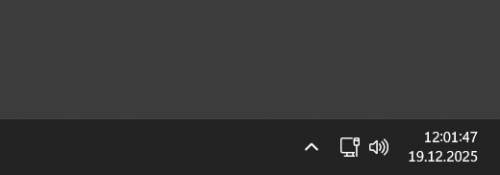
الطريقة الأولى: عرض الثواني عبر الإعدادات (موصى بها)
⚠️ هذه الطريقة صالحة لإصدار ويندوز 11 22H2 فما فوق.
الخطوات:
-
افتح قائمة الإعدادات (اختصار: Windows + I).
-
انتقل إلى قسم "التخصيص" (Personalization).
-
انقر على خيار "شريط المهام" (Taskbar).
-
انتقل إلى أسفل الصفحة وافتح قسم "سلوكيات شريط المهام" (Taskbar Behaviors).
-
فعّل خيار "إظهار الثواني في ساعة علبة النظام" (Show seconds in system tray clock).
-
يتم تطبيق التغيير على الفور.
ستعرض الساعة في شريط المهام الآن الثواني.
الطريقة الثانية: عرض الثواني عبر محرر التسجيل (Registry Editor)
⚠️ استخدم هذه الطريقة إذا لم يكن الخيار ذو الصلة ظاهرًا في الإعدادات.
يمكن للعمليات الخاطئة أن تسبب مشاكل في النظام؛ كن حذرًا.
الخطوات:
-
اضغط على مفتاحي Windows + R.
-
اكتب
regeditفي النافذة التي تفتح واضغط على Enter. -
انتقل إلى المسار التالي:
HKEY_CURRENT_USER\Software\Microsoft\Windows\CurrentVersion\Explorer\Advanced -
انقر بزر الماوس الأيمن على منطقة فارغة على الجانب الأيمن.
-
اختر New > DWORD (32-bit) Value.
-
سمّي القيمة:
ShowSecondsInSystemClock -
انقر نقرًا مزدوجًا على القيمة التي أنشأتها.
-
أدخل
1في حقل "Value data". -
انقر على OK للإغلاق.
-
أعد تشغيل "مستكشف Windows" (Windows Explorer) أو سجل الخروج ثم أدخل مرة أخرى.
ستعرض الساعة في شريط المهام الآن الثواني.
هل هناك عيوب لعرض الثواني في ساعة ويندوز 11؟
وفقًا لمايكروسوفت، قد يؤدي عرض الثواني إلى:
-
🔋 زيادة استهلاك البطارية بشكل طفيف.
-
🖥️ تأثير أدنى على الأداء في الأنظمة القديمة.
ومع ذلك، في أجهزة الكمبيوتر الحديثة، يكون هذا التأثير ضئيلاً.
لماذا من المهم إضافة الثواني إلى ساعة ويندوز 11؟
-
تتبع الوقت في عمليات تطوير البرمجيات.
-
فحوصات الخادم والسجلات (Logs).
-
المعاملات المالية.
-
البث المباشر ومزامنة الوقت.
لذلك، فإن عرض الثواني هو تفصيل حاسم للعديد من المستخدمين.
إضافة الثواني إلى الساعة في ويندوز 11 أمر سهل للغاية. إذا كنت تستخدم أحدث إصدار، فيمكنك تمكين الثواني عبر الإعدادات؛ بالنسبة للإصدارات الأقدم، استخدم طريقة التسجيل. هذا الإعداد الصغير الوظيفي يجعل إدارة الوقت أكثر كفاءة.
Alakalı İçerikler
-
ما هو حجم الرام (RAM) الذي يدعمه جهاز الكمبيوتر الخاص بك؟ الطريقة السرية لمعرفة ذلك بدون برامج 6 Ay önce
قبل شراء رام جديد لجهاز الكمبيوتر الخاص بك، تعرف على الحد الأقصى لدعم الرام في اللوحة الأم. اكتشف خطوة بخطوة كيفية معرفة السعة القصوى للرام بسرعة وبدون برامج باستخدام نظام أوامر CMD في ويندوز.

-
الدليل الفوري للكشف عن مشاكل بطء نظام ويندوز 8 Ay önce
إنها أداة تشخيص نظام مخفية تُستخدم لتحليل مشكلات الأداء على أجهزة كمبيوتر ويندوز بسرعة. بفضل تحليلها التفصيلي الذي يستغرق 60 ثانية، يتم الإبلاغ بوضوح عن الاختناقات في الذاكرة العشوائية (RAM) والمعالج والقرص.

-
Windows’ta İşlemci Performans Ayarları - Memory Management Agent (MMAgent) İşlevi 10 Ay önce
Windows işletim sisteminde bellek yönetimi, sistem performansını doğrudan etkileyen en önemli unsurlardan biridir. Bu yönetimi optimize etmek amacıyla Microsoft, Windows 8 ve sonraki sürümlerde Memory Management Agent (MMAgent) bileşenini devreye almıştır.

-
Windows da Hayalet Klasör (Gizli ve Görünmeyen) Nasıl Yapılır? 1 Yıl önce
Kişisel dosyalarınızı saklamanın en yaratıcı yollarından biri, bir hayalet klasör oluşturmaktır. Bu tür klasörler, görünmez olup genellikle bilgisayarın başka bir kullanıcısı tarafından fark edilmez. Windows işletim sisteminde birkaç basit adımla görünmez ve gizli bir klasör oluşturabilirsiniz.

-
Tüm Windows'larda God Mode Etkinleştirme ve Özellikleri 1 Yıl önce
Windows God Mode, kontrol paneli ayarlarını bir listede açıkça görüntüler ve merkezi bir masaüstü kısayolu aracılığıyla erişimi basitleştirir. Windows God Mode'un nasıl etkinleştirileceğini ve bununla neler başarabileceğinizi açıklıyoruz.

- Windows 11
- Saniye
- Saat
- Regedit
Tepkini Göster
- 3
- 4
- 1
- 1
- 0
- 0
- 0
- 0
- 0
- 0
- 0
- 0
- 0
- 0
- 0
- 0


Yorumlar
Sende Yorumunu Ekle