
Guide Instantané pour Détecter les Problèmes de Ralentissement de Windows

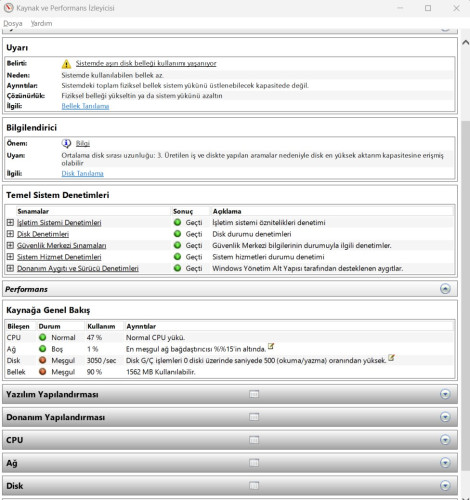
Pour comprendre la cause des ralentissements soudains sur votre ordinateur Windows, la commande Fenêtre Exécuter (Win + R) Grâce au rapport de performance généré, vous pouvez voir clairement pourquoi l'ordinateur se bloque, quel matériel crée un goulot d'étranglement ou quel logiciel sollicite le système. En particulier, une utilisation élevée de la RAM, des retards de disque ou des applications qui occupent constamment le processeur sont clairement indiqués dans ce rapport. Ainsi, vous pouvez identifier la source du problème avant de vous rendre au support technique et prendre les bonnes mesures, comme fermer les programmes inutiles, nettoyer le disque ou mettre à niveau le matériel.perfmon /report est une solution très pratique et efficace. Lorsque vous ouvrez la fenêtre Exécuter (Win + R) et que vous entrez cette commande, Windows analyse votre système en détail pendant 60 secondes. Pendant cette analyse, l'utilisation du processeur, la consommation de RAM, les performances du disque et les services en arrière-plan sont examinés en détail, et un rapport lisible est présenté à l'utilisateur.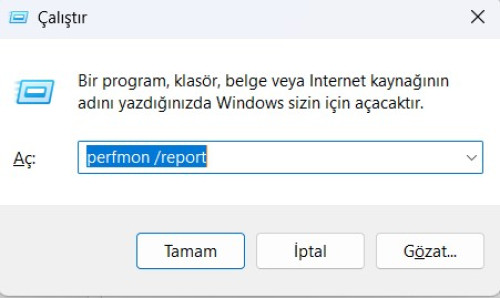
Perfmon /report est l'un des outils de diagnostic système puissants mais méconnus de Windows. Il fournit un point de départ fondamental pour le dépannage de Windows, l'analyse du système et l'accélération du PC. Utiliser cette méthode à intervalles réguliers est très bénéfique pour améliorer les performances de votre ordinateur et détecter les problèmes tôt.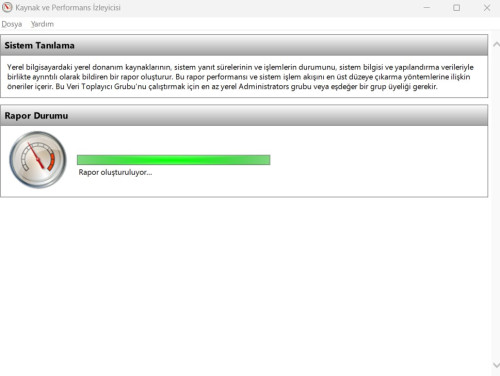
Alakalı İçerikler
-
Combien de Go de RAM Votre Ordinateur Prend-il en Charge ? Le Moyen Secret d'Apprendre Sans Programme 6 Ay önce
Avant d'acheter de nouvelle RAM pour votre ordinateur, découvrez le support RAM maximal de votre carte mère. Découvrez étape par étape comment connaître la capacité RAM maximale rapidement et sans programme en utilisant le système de commandes CMD de Windows

-
Comment ajouter des secondes à l'horloge dans Windows 11 ? 8 Ay önce
Dans ses paramètres par défaut, l'horloge de la barre des tâches de Windows 11 n'affiche que les heures et les minutes. Cependant...

-
Windows’ta İşlemci Performans Ayarları - Memory Management Agent (MMAgent) İşlevi 10 Ay önce
Windows işletim sisteminde bellek yönetimi, sistem performansını doğrudan etkileyen en önemli unsurlardan biridir. Bu yönetimi optimize etmek amacıyla Microsoft, Windows 8 ve sonraki sürümlerde Memory Management Agent (MMAgent) bileşenini devreye almıştır.

-
Windows da Hayalet Klasör (Gizli ve Görünmeyen) Nasıl Yapılır? 1 Yıl önce
Kişisel dosyalarınızı saklamanın en yaratıcı yollarından biri, bir hayalet klasör oluşturmaktır. Bu tür klasörler, görünmez olup genellikle bilgisayarın başka bir kullanıcısı tarafından fark edilmez. Windows işletim sisteminde birkaç basit adımla görünmez ve gizli bir klasör oluşturabilirsiniz.

-
Tüm Windows'larda God Mode Etkinleştirme ve Özellikleri 1 Yıl önce
Windows God Mode, kontrol paneli ayarlarını bir listede açıkça görüntüler ve merkezi bir masaüstü kısayolu aracılığıyla erişimi basitleştirir. Windows God Mode'un nasıl etkinleştirileceğini ve bununla neler başarabileceğinizi açıklıyoruz.

- Windows Yavaşlama
- Perfmon Report
- Windows Performans Analizi
- Bilgisayar Kasma Sorunu
- Sistem Tanılama
- Windows Hata Çözümü
- Pc Hızlandırma
- Windows Performans Raporu
Montrez votre réaction
- 2
- 2
- 0
- 0
- 0
- 0
- 0
- 0
- 0
- 0
- 0
- 0
- 0
- 0
- 0
- 0


Commentaires
Ajoutez votre commentaire