
¿Cómo agregar segundos al reloj en Windows 11?

En su configuración predeterminada, el reloj en la barra de tareas de Windows 11 solo muestra la hora y los minutos. Sin embargo, ver los segundos es bastante importante para algunos usuarios. Esta función proporciona una gran comodidad, especialmente para desarrolladores de software, administradores de sistemas y aquellos que trabajan en empleos sensibles al tiempo.
En este artículo, explicamos paso a paso cómo agregar segundos al reloj de Windows 11 usando los métodos más actualizados y funcionales.
¿Es posible mostrar segundos en el reloj de Windows 11?
Sí. En las versiones más nuevas de Windows 11 (22H2 y posteriores), la visualización de segundos es compatible a través de la Configuración. Para versiones más antiguas, se utiliza el método del Registro.
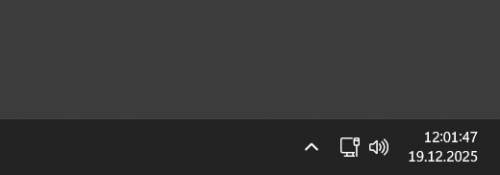
Método 1: Mostrar segundos a través de Configuración (Recomendado)
⚠️ Este método es válido para Windows 11 versión 22H2 y superiores.
Pasos:
-
Abra el menú Configuración (Atajo: Windows + I).
-
Vaya a la sección Personalización.
-
Haga clic en la opción Barra de tareas.
-
Desplácese hasta la parte inferior de la página y abra la sección Comportamientos de la barra de tareas.
-
Active la opción "Mostrar segundos en el reloj de la bandeja del sistema".
-
El cambio se aplica inmediatamente.
El reloj en la barra de tareas ahora mostrará los segundos.
Método 2: Mostrar segundos a través del Editor del Registro
⚠️ Use este método si la opción correspondiente no es visible en Configuración.
Las operaciones incorrectas pueden causar problemas en el sistema; tenga cuidado.
Pasos:
-
Presione las teclas Windows + R.
-
Escriba
regediten la ventana que se abre y presione Enter. -
Navegue a la siguiente ruta:
HKEY_CURRENT_USER\Software\Microsoft\Windows\CurrentVersion\Explorer\Advanced -
Haga clic con el botón derecho en un área vacía en el lado derecho.
-
Seleccione Nuevo > Valor DWORD (32 bits).
-
Nombre el valor como:
ShowSecondsInSystemClock -
Haga doble clic en el valor que creó.
-
Escriba
1en el campo Datos del valor. -
Haga clic en Aceptar para cerrar.
-
Reinicie el Explorador de Windows o cierre sesión y vuelva a iniciarla.
El reloj en la barra de tareas ahora mostrará los segundos.
¿Hay desventajas en mostrar segundos en el reloj de Windows 11?
Según Microsoft, mostrar segundos puede:
-
🔋 Aumentar ligeramente el consumo de batería.
-
🖥️ Tener un impacto mínimo en el rendimiento en sistemas antiguos.
Sin embargo, en computadoras modernas, este impacto es insignificante.
¿Por qué es importante agregar segundos al reloj de Windows 11?
-
Seguimiento del tiempo en procesos de desarrollo de software.
-
Revisiones de servidores y registros (logs).
-
Transacciones financieras.
-
Transmisiones en vivo y sincronización de tiempo.
Por lo tanto, mostrar segundos es un detalle crítico para muchos usuarios.
Agregar segundos al reloj en Windows 11 es muy fácil. Si usa la versión más reciente, puede activar los segundos a través de Configuración; para versiones anteriores, use el método del Registro. Este pequeño ajuste funcional hace que la gestión del tiempo sea mucho más eficiente.
Alakalı İçerikler
-
¿Cuántos GB de RAM es compatible con tu ordenador? La forma secreta de aprenderlo sin programas 6 Ay önce
Antes de comprar nueva RAM para su ordenador, aprenda cuál es el soporte máximo de RAM de su placa base. Descubra paso a paso cómo averiguar la capacidad máxima de RAM de forma rápida y sin programas utilizando el sistema de comandos CMD de Windows.

-
Guía Instantánea para Detectar Problemas de Lentitud en Windows 8 Ay önce
Es una herramienta de diagnóstico del sistema oculta que se utiliza para analizar rápidamente problemas de rendimiento en computadoras con Windows. Gracias a su análisis detallado de 60 segundos, los cuellos de botella en la RAM, el procesador y el disco se reportan claramente.

-
Windows’ta İşlemci Performans Ayarları - Memory Management Agent (MMAgent) İşlevi 10 Ay önce
Windows işletim sisteminde bellek yönetimi, sistem performansını doğrudan etkileyen en önemli unsurlardan biridir. Bu yönetimi optimize etmek amacıyla Microsoft, Windows 8 ve sonraki sürümlerde Memory Management Agent (MMAgent) bileşenini devreye almıştır.

-
Windows da Hayalet Klasör (Gizli ve Görünmeyen) Nasıl Yapılır? 1 Yıl önce
Kişisel dosyalarınızı saklamanın en yaratıcı yollarından biri, bir hayalet klasör oluşturmaktır. Bu tür klasörler, görünmez olup genellikle bilgisayarın başka bir kullanıcısı tarafından fark edilmez. Windows işletim sisteminde birkaç basit adımla görünmez ve gizli bir klasör oluşturabilirsiniz.

-
Tüm Windows'larda God Mode Etkinleştirme ve Özellikleri 1 Yıl önce
Windows God Mode, kontrol paneli ayarlarını bir listede açıkça görüntüler ve merkezi bir masaüstü kısayolu aracılığıyla erişimi basitleştirir. Windows God Mode'un nasıl etkinleştirileceğini ve bununla neler başarabileceğinizi açıklıyoruz.

- Windows 11
- Saniye
- Saat
- Regedit
Muestra tu reacción
- 3
- 4
- 1
- 1
- 0
- 0
- 0
- 0
- 0
- 0
- 0
- 0
- 0
- 0
- 0
- 0


Comentarios
Añade tu comentario