
Sofortanleitung zur Erkennung von Windows-Verlangsamungsproblemen

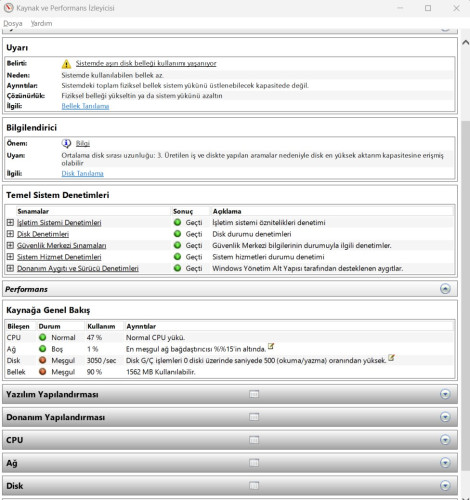
Um die Ursache plötzlicher Verlangsamungen auf Ihrem Windows-Computer zu verstehen, ist der Befehl Ausführen-Fenster (Win + R) Dank des erstellten Leistungsberichts können Sie deutlich sehen, warum der Computer einfriert, welche Hardware einen Engpass verursacht oder welche Software das System belastet. Besonders hohe RAM-Auslastung, Festplattenverzögerungen oder Anwendungen, die den Prozessor ständig beschäftigen, sind in diesem Bericht klar angegeben. Auf diese Weise können Sie die Ursache des Problems identifizieren, bevor Sie zum technischen Support gehen, und die richtigen Schritte unternehmen, wie z. B. unnötige Programme zu schließen, die Festplatte zu bereinigen oder Hardware aufzurüsten.perfmon /report eine sehr praktische und effektive Lösung. Wenn Sie das Ausführen-Fenster (Win + R) öffnen und diesen Befehl eingeben, analysiert Windows Ihr System 60 Sekunden lang im Detail. Während dieser Analyse werden CPU-Auslastung, RAM-Verbrauch, Festplattenleistung und Hintergrunddienste detailliert untersucht und dem Benutzer wird ein lesbarer Bericht vorgelegt.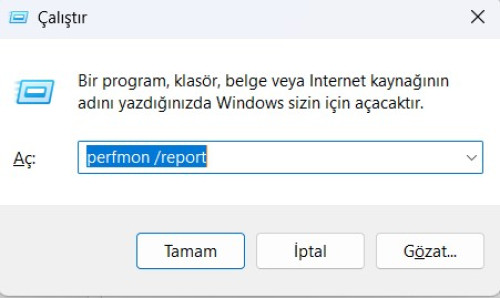
Perfmon /report ist eines der weniger bekannten, aber leistungsstarken Systemdiagnosetools von Windows. Es bietet einen grundlegenden Ausgangspunkt für die Windows-Fehlerbehebung, Systemanalyse und PC-Beschleunigung. Diese Methode in regelmäßigen Abständen zu verwenden, ist sehr nützlich, um die Leistung Ihres Computers zu verbessern und Probleme frühzeitig zu bemerken.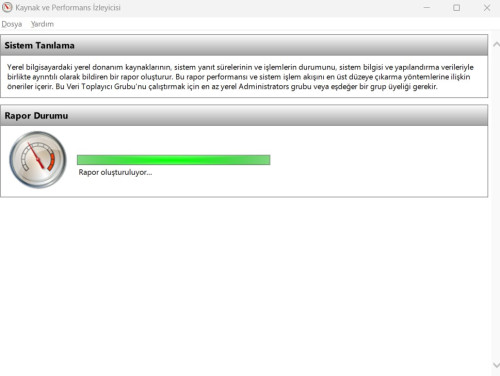
Alakalı İçerikler
-
Wie viel GB RAM unterstützt Ihr Computer? Der geheime Weg, es ohne Programme herauszufinden 6 Ay önce
Bevor Sie neuen RAM für Ihren Computer kaufen, erfahren Sie, welche maximale RAM-Unterstützung Ihr Mainboard bietet. Entdecken Sie Schritt für Schritt, wie Sie mit dem Windows-CMD-Befehlssystem schnell und ohne Programme die maximale RAM-Kapazität herausfinden können.

-
Wie fügt man Sekunden zur Uhr in Windows 11 hinzu? 8 Ay önce
In den Standardeinstellungen zeigt die Uhr in der Windows 11-Taskleiste nur Stunden und Minuten an. Allerdings...

-
Windows’ta İşlemci Performans Ayarları - Memory Management Agent (MMAgent) İşlevi 10 Ay önce
Windows işletim sisteminde bellek yönetimi, sistem performansını doğrudan etkileyen en önemli unsurlardan biridir. Bu yönetimi optimize etmek amacıyla Microsoft, Windows 8 ve sonraki sürümlerde Memory Management Agent (MMAgent) bileşenini devreye almıştır.

-
Windows da Hayalet Klasör (Gizli ve Görünmeyen) Nasıl Yapılır? 1 Yıl önce
Kişisel dosyalarınızı saklamanın en yaratıcı yollarından biri, bir hayalet klasör oluşturmaktır. Bu tür klasörler, görünmez olup genellikle bilgisayarın başka bir kullanıcısı tarafından fark edilmez. Windows işletim sisteminde birkaç basit adımla görünmez ve gizli bir klasör oluşturabilirsiniz.

-
Tüm Windows'larda God Mode Etkinleştirme ve Özellikleri 1 Yıl önce
Windows God Mode, kontrol paneli ayarlarını bir listede açıkça görüntüler ve merkezi bir masaüstü kısayolu aracılığıyla erişimi basitleştirir. Windows God Mode'un nasıl etkinleştirileceğini ve bununla neler başarabileceğinizi açıklıyoruz.

- Windows Yavaşlama
- Perfmon Report
- Windows Performans Analizi
- Bilgisayar Kasma Sorunu
- Sistem Tanılama
- Windows Hata Çözümü
- Pc Hızlandırma
- Windows Performans Raporu
Zeigen Sie Ihre Reaktion
- 2
- 2
- 0
- 0
- 0
- 0
- 0
- 0
- 0
- 0
- 0
- 0
- 0
- 0
- 0
- 0


Kommentare
Fügen Sie Ihren Kommentar hinzu