
Windows 11’de Saat Alanına Saniye Ekleme Nasıl Yapılır?

Windows 11 varsayılan ayarlarında görev çubuğundaki saat yalnızca saat ve dakika bilgisini gösterir. Ancak bazı kullanıcılar için saniye bilgisini görmek oldukça önemlidir. Özellikle yazılımcılar, sistem yöneticileri ve zaman hassasiyeti olan işler yapanlar için bu özellik büyük kolaylık sağlar.
Bu yazıda, Windows 11 saat alanına saniye ekleme işlemini en güncel ve çalışan yöntemlerle adım adım anlatıyoruz.
Windows 11 Saatte Saniye Gösterme Mümkün mü?
Evet. Windows 11’in yeni sürümlerinde (22H2 ve sonrası) ayarlar üzerinden saniye gösterimi desteklenmektedir. Daha eski sürümlerde ise kayıt defteri (Registry) yöntemi kullanılır.
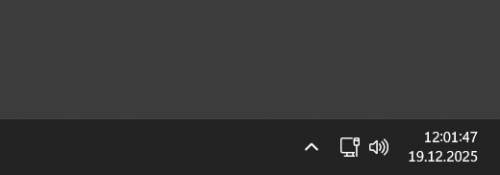
Yöntem 1: Ayarlar Üzerinden Saatte Saniye Gösterme (Önerilen)
⚠️ Bu yöntem Windows 11 22H2 ve üzeri sürümler için geçerlidir.
Adımlar:
-
Ayarlar menüsünü açın
(Kısayol:Windows + I) -
Kişiselleştirme bölümüne girin
-
Görev Çubuğu seçeneğine tıklayın
-
Sayfanın en altına inerek Görev Çubuğu Davranışları kısmını açın
-
“Sistem tepsisinde saatte saniyeleri göster” seçeneğini aktif edin
-
Değişiklik anında uygulanır
Artık görev çubuğundaki saat saniye bilgisiyle birlikte görünecektir.
Yöntem 2: Kayıt Defteri (Registry) ile Saatte Saniye Gösterme
⚠️ Bu yöntem, Ayarlar’da ilgili seçenek görünmüyorsa kullanılır.
Yanlış işlem sistemde sorunlara yol açabilir, dikkatli olun.
Adımlar:
-
Windows + Rtuşlarına basın -
Açılan pencereye
regedityazıp Enter’a basın -
Aşağıdaki yola gidin:
HKEY_CURRENT_USER\Software\Microsoft\Windows\CurrentVersion\Explorer\Advanced -
Sağ alanda boş bir yere sağ tıklayın
→ Yeni > DWORD (32-bit) Değeri -
Değer adını şu şekilde yazın:
ShowSecondsInSystemClock -
Oluşturduğunuz değere çift tıklayın
-
Değer verisi kısmına
1yazın -
Tamam diyerek kapatın
-
Windows Gezgini’ni yeniden başlatın veya oturumu kapatıp açın
Görev çubuğundaki saat artık saniyeleri gösterecektir.
Windows 11 Saatte Saniye Göstermenin Dezavantajı Var mı?
Microsoft’a göre saniye gösterimi:
-
🔋 Pil tüketimini çok az artırabilir
-
🖥️ Eski sistemlerde minimal performans etkisi oluşturabilir
Ancak modern bilgisayarlarda bu etki ihmal edilebilir düzeydedir.
Windows 11 Saat Alanına Saniye Ekleme Neden Önemli?
-
Yazılım geliştirme süreçlerinde zaman takibi
-
Sunucu ve log kontrolleri
-
Finansal işlemler
-
Canlı yayın ve zaman senkronizasyonu
Bu nedenle saniye gösterimi birçok kullanıcı için kritik bir detaydır.
Windows 11’de saat alanına saniye eklemek oldukça kolaydır. Güncel sürüm kullanıyorsanız Ayarlar üzerinden, eski sürümlerde ise Registry yöntemiyle saniyeleri aktif edebilirsiniz. Bu küçük ama işlevsel ayar, zaman yönetimini çok daha verimli hale getirir.
Alakalı İçerikler
-
Bilgisayarınız Kaç GB RAM Destekliyor? Programsız Öğrenmenin Gizli Yolu 6 Ay önce
Bilgisayarınıza yeni RAM almadan önce anakartınızın maksimum RAM desteğini öğrenin. Windows CMD komut sistemi ile programsız ve hızlı şekilde maksimum RAM kapasitesini nasıl öğrenebileceğinizi adım adım keşfedin.

-
Windows Yavaşlama Sorunlarını Anında Tespit Etme Rehberi 8 Ay önce
Windows bilgisayarlarda yaşanan performans sorunlarını hızlıca analiz etmek için kullanılan gizli bir sistem tanılama aracıdır. 60 saniyelik detaylı analiz sayesinde RAM, işlemci ve disk üzerindeki darboğazlar net şekilde raporlanır.

-
Windows’ta İşlemci Performans Ayarları - Memory Management Agent (MMAgent) İşlevi 10 Ay önce
Windows işletim sisteminde bellek yönetimi, sistem performansını doğrudan etkileyen en önemli unsurlardan biridir. Bu yönetimi optimize etmek amacıyla Microsoft, Windows 8 ve sonraki sürümlerde Memory Management Agent (MMAgent) bileşenini devreye almıştır.

-
Windows da Hayalet Klasör (Gizli ve Görünmeyen) Nasıl Yapılır? 1 Yıl önce
Kişisel dosyalarınızı saklamanın en yaratıcı yollarından biri, bir hayalet klasör oluşturmaktır. Bu tür klasörler, görünmez olup genellikle bilgisayarın başka bir kullanıcısı tarafından fark edilmez. Windows işletim sisteminde birkaç basit adımla görünmez ve gizli bir klasör oluşturabilirsiniz.

-
Tüm Windows'larda God Mode Etkinleştirme ve Özellikleri 1 Yıl önce
Windows God Mode, kontrol paneli ayarlarını bir listede açıkça görüntüler ve merkezi bir masaüstü kısayolu aracılığıyla erişimi basitleştirir. Windows God Mode'un nasıl etkinleştirileceğini ve bununla neler başarabileceğinizi açıklıyoruz.

- Windows 11
- Saniye
- Saat
- Regedit
Tepkini Göster
- 3
- 4
- 1
- 1
- 0
- 0
- 0
- 0
- 0
- 0
- 0
- 0
- 0
- 0
- 0
- 0


Yorumlar
Sende Yorumunu Ekle