
Comment ajouter des secondes à l'horloge dans Windows 11 ?

Dans ses paramètres par défaut, l'horloge de la barre des tâches de Windows 11 n'affiche que les heures et les minutes. Cependant, voir les secondes est très important pour certains utilisateurs. Cette fonctionnalité offre un grand confort, en particulier pour les développeurs de logiciels, les administrateurs système et les personnes travaillant dans des emplois sensibles au temps.
Dans cet article, nous expliquons étape par étape comment ajouter des secondes à l'horloge de Windows 11 en utilisant les méthodes les plus récentes et fonctionnelles.
Est-il possible d'afficher les secondes dans l'horloge de Windows 11 ?
Oui. Dans les versions plus récentes de Windows 11 (22H2 et ultérieures), l'affichage des secondes est pris en charge via les paramètres. Pour les versions plus anciennes, la méthode du Registre est utilisée.
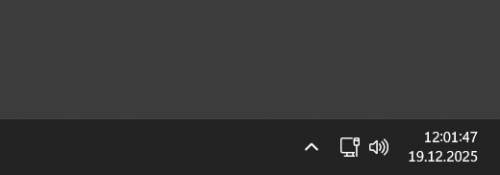
Méthode 1 : Afficher les secondes via les paramètres (recommandé)
⚠️ Cette méthode est valable pour Windows 11 version 22H2 et supérieure.
Étapes :
-
Ouvrez le menu Paramètres (Raccourci : Windows + I).
-
Allez dans la section Personnalisation.
-
Cliquez sur l'option Barre des tâches.
-
Descendez en bas de la page et ouvrez la section Comportements de la barre des tâches.
-
Activez l'option "Afficher les secondes dans l'horloge de la zone de notification".
-
Le changement est appliqué immédiatement.
L'horloge de la barre des tâches affichera désormais les secondes.
Méthode 2 : Afficher les secondes via l'Éditeur du Registre
⚠️ Utilisez cette méthode si l'option correspondante n'est pas visible dans les Paramètres.
Des manipulations incorrectes peuvent causer des problèmes système ; soyez prudent.
Étapes :
-
Appuyez sur les touches Windows + R.
-
Tapez
regeditdans la fenêtre qui s'ouvre et appuyez sur Entrée. -
Accédez au chemin suivant :
HKEY_CURRENT_USER\Software\Microsoft\Windows\CurrentVersion\Explorer\Advanced -
Faites un clic droit sur une zone vide à droite.
-
Sélectionnez Nouveau > Valeur DWORD (32 bits).
-
Nommez la valeur :
ShowSecondsInSystemClock -
Double-cliquez sur la valeur créée.
-
Entrez
1dans le champ Données de la valeur. -
Cliquez sur OK pour fermer.
-
Redémarrez l'Explorateur Windows ou déconnectez-vous puis reconnectez-vous.
L'horloge de la barre des tâches affichera désormais les secondes.
Y a-t-il des inconvénients à afficher les secondes dans l'horloge de Windows 11 ?
Selon Microsoft, afficher les secondes peut :
-
🔋 Augmenter légèrement la consommation de batterie.
-
🖥️ Avoir un impact minimal sur les performances des anciens systèmes.
Cependant, sur les ordinateurs modernes, cet impact est négligeable.
Pourquoi est-il important d'ajouter des secondes à l'horloge de Windows 11 ?
-
Suivi du temps dans les processus de développement logiciel.
-
Contrôles des serveurs et des journaux.
-
Transactions financières.
-
Diffusion en direct et synchronisation du temps.
Par conséquent, l'affichage des secondes est un détail crucial pour de nombreux utilisateurs.
Ajouter des secondes à l'horloge dans Windows 11 est très simple. Si vous utilisez la dernière version, vous pouvez activer les secondes via les Paramètres ; pour les versions plus anciennes, utilisez la méthode du Registre. Ce petit réglage fonctionnel rend la gestion du temps beaucoup plus efficace.
Alakalı İçerikler
-
Combien de Go de RAM Votre Ordinateur Prend-il en Charge ? Le Moyen Secret d'Apprendre Sans Programme 6 Ay önce
Avant d'acheter de nouvelle RAM pour votre ordinateur, découvrez le support RAM maximal de votre carte mère. Découvrez étape par étape comment connaître la capacité RAM maximale rapidement et sans programme en utilisant le système de commandes CMD de Windows

-
Guide Instantané pour Détecter les Problèmes de Ralentissement de Windows 8 Ay önce
C'est un outil de diagnostic système caché utilisé pour analyser rapidement les problèmes de performances sur les ordinateurs Windows. Grâce à son analyse détaillée de 60 secondes, les goulots d'étranglement dans la RAM, le processeur et le disque sont clairement signalés.

-
Windows’ta İşlemci Performans Ayarları - Memory Management Agent (MMAgent) İşlevi 10 Ay önce
Windows işletim sisteminde bellek yönetimi, sistem performansını doğrudan etkileyen en önemli unsurlardan biridir. Bu yönetimi optimize etmek amacıyla Microsoft, Windows 8 ve sonraki sürümlerde Memory Management Agent (MMAgent) bileşenini devreye almıştır.

-
Windows da Hayalet Klasör (Gizli ve Görünmeyen) Nasıl Yapılır? 1 Yıl önce
Kişisel dosyalarınızı saklamanın en yaratıcı yollarından biri, bir hayalet klasör oluşturmaktır. Bu tür klasörler, görünmez olup genellikle bilgisayarın başka bir kullanıcısı tarafından fark edilmez. Windows işletim sisteminde birkaç basit adımla görünmez ve gizli bir klasör oluşturabilirsiniz.

-
Tüm Windows'larda God Mode Etkinleştirme ve Özellikleri 1 Yıl önce
Windows God Mode, kontrol paneli ayarlarını bir listede açıkça görüntüler ve merkezi bir masaüstü kısayolu aracılığıyla erişimi basitleştirir. Windows God Mode'un nasıl etkinleştirileceğini ve bununla neler başarabileceğinizi açıklıyoruz.

- Windows 11
- Saniye
- Saat
- Regedit
Montrez votre réaction
- 3
- 4
- 1
- 1
- 0
- 0
- 0
- 0
- 0
- 0
- 0
- 0
- 0
- 0
- 0
- 0


Commentaires
Ajoutez votre commentaire