
Bilgisayarınız Kaç GB RAM Destekliyor? Programsız Öğrenmenin Gizli Yolu

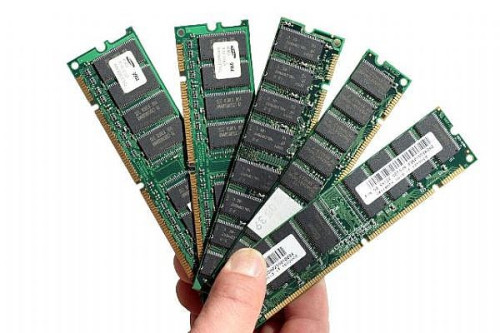
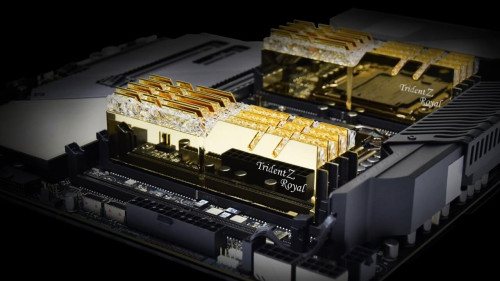
Bilgisayarınıza yeni bir RAM takmadan önce en önemli sorulardan biri şudur: Anakartım en fazla ne kadar RAM destekliyor? Yanlış kapasitede bir bellek satın almak hem zaman hem de para kaybına yol açabilir. Neyse ki bu bilgiyi öğrenmek için herhangi bir program indirmenize gerek yok. Sadece Windows’un kendi komut sistemi olan CMD (Komut İstemi) ile birkaç saniyede maksimum RAM kapasitenizi öğrenebilirsiniz.
Bu rehberde, Windows üzerinden maksimum RAM desteğini nasıl öğrenebileceğinizi adım adım ve anlaşılır şekilde anlatıyorum.
Neden Maksimum RAM Kapasitesini Öğrenmelisiniz?
RAM yükseltmesi yapmadan önce şu iki kritik bilgiyi bilmeniz gerekir:
-
Anakartın desteklediği maksimum toplam RAM kapasitesi
-
Her bir RAM slotunun desteklediği maksimum kapasite
Örneğin bazı sistemler 16 GB’a kadar desteklerken, bazıları 32 GB, 64 GB hatta daha fazlasını destekleyebilir. Özellikle eski sistemlerde bu sınır donanımsal olarak belirlenmiştir ve BIOS güncellemesi olmadan değişmez.
Yanlış kapasitede RAM almak:
-
Sistem tarafından görülmemesine
-
Performans sorunlarına
-
Gereksiz maliyete
neden olabilir.
Programsız Maksimum RAM Öğrenme (CMD ile)
Bu yöntem Windows 10, Windows 11 ve önceki sürümlerde çalışır. Ekstra yazılım yüklemeniz gerekmez.
1. Komut İstemini (CMD) Açın
-
Başlat menüsüne tıklayın.
-
Arama kısmına CMD yazın.
-
Çıkan sonuçtan Komut İstemi’ni açın.
İsterseniz “Yönetici olarak çalıştır” seçeneğini de kullanabilirsiniz, ancak genellikle standart açmak yeterlidir.
2. Aşağıdaki Komutu Yazın
Komut penceresine şu komutu girin:
wmic memphysical get maxcapacity
Enter’a bastığınızda sisteminizin desteklediği maksimum RAM kapasitesi kilobyte (KB) cinsinden görüntülenir.
Örnek çıktı:
MaxCapacity
33554432
Çıkan Değeri GB’ye Nasıl Çevirirsiniz?
Görüntülenen değer kilobyte (KB) cinsindedir. Bunu gigabyte (GB) cinsine çevirmek için:
-
Önce 1024’e bölün (MB’ye çevirmek için)
-
Sonra tekrar 1024’e bölün (GB’ye çevirmek için)
Yani kısaca:
KB ÷ 1024 ÷ 1024 = GB
Örnek hesaplama:
33554432 ÷ 1024 = 32768 MB
32768 ÷ 1024 = 32 GB
Bu durumda anakartınız maksimum 32 GB RAM destekliyor demektir.
Alternatif Komut: RAM Slot Sayısını Öğrenme
Toplam kapasiteyi öğrendikten sonra slot sayısını da bilmek isteyebilirsiniz. Bunun için şu komutu kullanabilirsiniz:
wmic memphysical get MemoryDevices
Bu komut, anakart üzerindeki toplam RAM slot sayısını gösterir.
Örneğin:
MemoryDevices
2
Bu sistemde 2 RAM slotu var demektir.
RAM Yükseltmeden Önce Dikkat Edilmesi Gerekenler
Sadece maksimum kapasite yeterli değildir. Şunları da kontrol etmelisiniz:
-
DDR tipi (DDR3, DDR4, DDR5)
-
Desteklenen maksimum frekans (MHz)
-
Mevcut RAM konfigürasyonu (tek modül mü, çift modül mü?)
-
İşletim sisteminin 32 bit mi 64 bit mi olduğu
Önemli not:
32 bit Windows sistemler genellikle 4 GB’tan fazlasını kullanamaz. Bu nedenle yüksek RAM takmayı planlıyorsanız mutlaka 64 bit işletim sistemi kullanmalısınız.
BIOS Üzerinden Kontrol Etmek Gerekir mi?
Genellikle gerekmez. Ancak bazı eski sistemlerde üretici dokümantasyonuna bakmak faydalı olabilir. Özellikle hazır sistemlerde (OEM bilgisayarlar) üretici kısıtlamaları bulunabilir.
Yeni RAM satın almadan önce bilgisayarınızın maksimum RAM kapasitesini öğrenmek sadece birkaç saniyenizi alır. Üstelik bunu herhangi bir program yüklemeden, tamamen Windows’un kendi komut sistemi ile yapabilirsiniz.
Özetle yapmanız gerekenler:
-
CMD’yi açın
-
wmic memphysical get maxcapacitykomutunu girin -
Çıkan değeri iki kez 1024’e bölerek GB cinsine çevirin
Bu basit yöntem sayesinde doğru RAM kapasitesini öğrenir, gereksiz masraf yapmadan sisteminizi güvenle yükseltebilirsiniz.
(İçerik önerisi için Yunus VARDAR'a teşekkür ederiz.)
Alakalı İçerikler
-
Windows Yavaşlama Sorunlarını Anında Tespit Etme Rehberi 8 Ay önce
Windows bilgisayarlarda yaşanan performans sorunlarını hızlıca analiz etmek için kullanılan gizli bir sistem tanılama aracıdır. 60 saniyelik detaylı analiz sayesinde RAM, işlemci ve disk üzerindeki darboğazlar net şekilde raporlanır.

-
Windows 11’de Saat Alanına Saniye Ekleme Nasıl Yapılır? 8 Ay önce
Windows 11 varsayılan ayarlarında görev çubuğundaki saat yalnızca saat ve dakika bilgisini gösterir. Ancak...

-
Windows’ta İşlemci Performans Ayarları - Memory Management Agent (MMAgent) İşlevi 10 Ay önce
Windows işletim sisteminde bellek yönetimi, sistem performansını doğrudan etkileyen en önemli unsurlardan biridir. Bu yönetimi optimize etmek amacıyla Microsoft, Windows 8 ve sonraki sürümlerde Memory Management Agent (MMAgent) bileşenini devreye almıştır.

-
Windows da Hayalet Klasör (Gizli ve Görünmeyen) Nasıl Yapılır? 1 Yıl önce
Kişisel dosyalarınızı saklamanın en yaratıcı yollarından biri, bir hayalet klasör oluşturmaktır. Bu tür klasörler, görünmez olup genellikle bilgisayarın başka bir kullanıcısı tarafından fark edilmez. Windows işletim sisteminde birkaç basit adımla görünmez ve gizli bir klasör oluşturabilirsiniz.

-
Tüm Windows'larda God Mode Etkinleştirme ve Özellikleri 1 Yıl önce
Windows God Mode, kontrol paneli ayarlarını bir listede açıkça görüntüler ve merkezi bir masaüstü kısayolu aracılığıyla erişimi basitleştirir. Windows God Mode'un nasıl etkinleştirileceğini ve bununla neler başarabileceğinizi açıklıyoruz.

- Windows
Tepkini Göster
- 4
- 2
- 0
- 0
- 0
- 0
- 0
- 0
- 0
- 0
- 0
- 0
- 0
- 0
- 0
- 0


Yorumlar
Sende Yorumunu Ekle