
Windows da Hayalet Klasör (Gizli ve Görünmeyen) Nasıl Yapılır?

Kişisel dosyalarınızı saklamanın en yaratıcı yollarından biri, bir hayalet klasör oluşturmaktır. Bu tür klasörler, görünmez olup genellikle bilgisayarın başka bir kullanıcısı tarafından fark edilmez. Windows işletim sisteminde birkaç basit adımla görünmez ve gizli bir klasör oluşturabilirsiniz. Bu makalede, adım adım bir hayalet klasör oluşturma yöntemini açıklayacağız.
1. Boş İsimli Klasör Oluşturma (Hayalet Klasör)
Bir hayalet klasörün ilk adımı, klasöre boş bir isim vermektir. Normalde Windows, klasör isimlerinin boş olmasına izin vermez, ancak bir kısayol sayesinde bu mümkündür. İşte izlemeniz gereken adımlar:
Adım 1: Dosya gezgininde hayalet klasör oluşturmak istediğiniz yere gidin.
Adım 2: Sağ tıklayıp Yeni > Klasör seçeneğini seçin. Yeni bir klasör oluşturulacaktır.
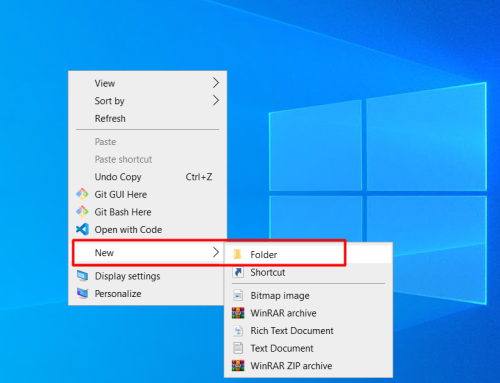
Adım 3: Klasöre sağ tıklayın ve Yeniden Adlandır seçeneğini seçin.
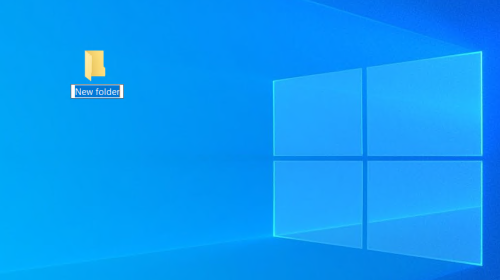
Adım 4: Adını silin ve boş isim vermek için klavyenizdeki Alt tuşuna basılı tutarken, 255 sayısını girin (bunu yapmak için sayısal tuş takımını kullanmalısınız).
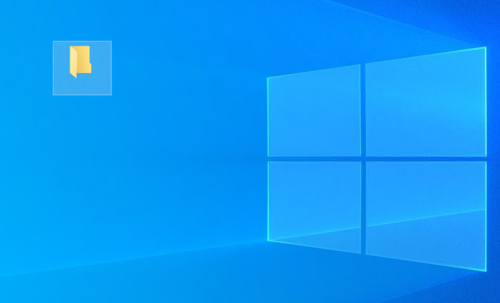
Adım 5: Enter’a basarak işlemi tamamlayın. Artık klasörünüzün adı boş olacaktır.
Bu işlem Unicode'daki boşluk karakterini klasör adı olarak tanımlar ve klasörünüzün adı görünmez olur.
2. Klasör İkonunu Gizlemek
Klasörünüzün adını gizlediğinizde, onu daha da gizlemek için simgesini de görünmez hale getirebilirsiniz. Bunun için klasör simgesini değiştirerek boş bir simge seçebilirsiniz. İşte adımlar:
Adım 1: Klasöre sağ tıklayın ve Özellikler’i seçin.
Adım 2: Açılan pencerede, Özelleştir sekmesine gidin.
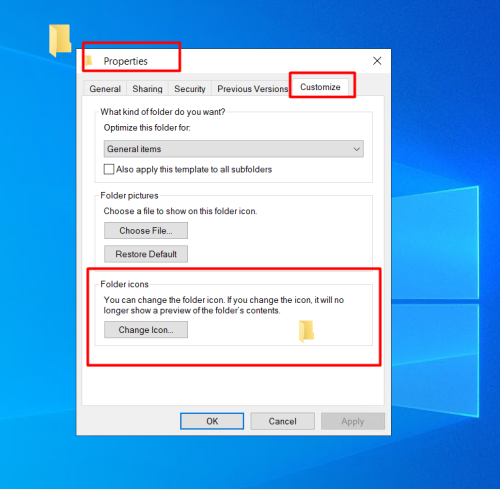
Adım 3: Simge Değiştir butonuna tıklayın.
Adım 4: Karşınıza çıkan simge seçenekleri arasından boş bir simge bulun (genellikle birkaç boş simge bulunur) ve onu seçin.
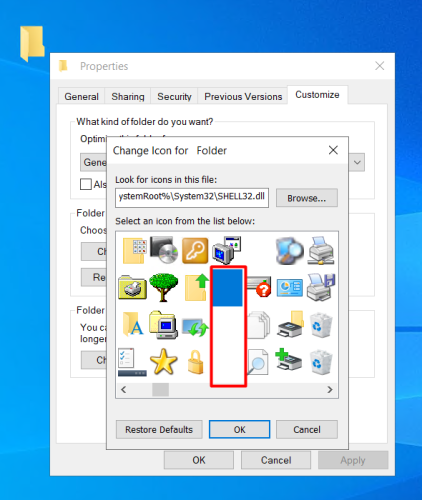
Adım 5: Uygula ve ardından Tamam butonlarına tıklayın.
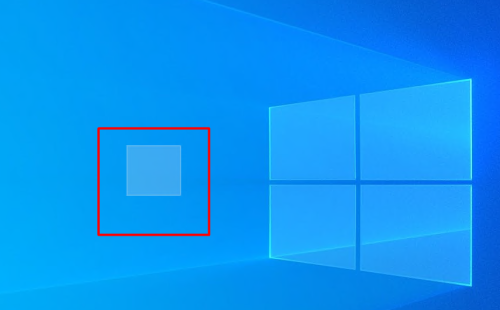
Bu işlemler sonrasında klasörünüzün simgesi görünmez olacak ve masaüstünde ya da dosya gezgininde yalnızca boş bir alan gözükecek.
3. Klasörü Gizli Yapmak (Opsiyonel)
Klasörünüzü daha da gizlemek için, Windows’un gizlilik özelliklerini kullanabilirsiniz. Bu yöntem, klasörün tamamen görünmemesini sağlar ve yalnızca gizli dosyaları gösterecek ayarlar aktif edildiğinde görülebilir.
- Adım 1: Klasöre sağ tıklayın ve Özellikler’i seçin.
- Adım 2: Genel sekmesinde, Gizli kutusunu işaretleyin.
- Adım 3: Uygula butonuna tıklayın.
Bu işlem sonucunda klasör gizlenir ve dosya gezgininde varsayılan olarak görünmez hale gelir. Eğer gizli dosyaları görmek isterseniz, Dosya Gezgini’ndeki Görünüm sekmesine gidip, Gizli öğeleri göster kutusunu işaretlemeniz gerekir.
Bu basit yöntemler ile, Windows’ta tamamen görünmez ve gizli bir hayalet klasör oluşturabilirsiniz. Bu klasör, kişisel dosyalarınızı gizlemek veya meraklı gözlerden korumak için ideal bir yöntemdir. Hayalet klasörünüz masaüstünde ya da dosya gezgininde neredeyse fark edilemez olur. Tabii ki, gizlilik her zaman önemlidir, bu yüzden bu yöntemi kullanırken klasörünüzün yerini unutmadığınızdan emin olun!
Alakalı İçerikler
-
Bilgisayarınız Kaç GB RAM Destekliyor? Programsız Öğrenmenin Gizli Yolu 6 Ay önce
Bilgisayarınıza yeni RAM almadan önce anakartınızın maksimum RAM desteğini öğrenin. Windows CMD komut sistemi ile programsız ve hızlı şekilde maksimum RAM kapasitesini nasıl öğrenebileceğinizi adım adım keşfedin.

-
Windows Yavaşlama Sorunlarını Anında Tespit Etme Rehberi 8 Ay önce
Windows bilgisayarlarda yaşanan performans sorunlarını hızlıca analiz etmek için kullanılan gizli bir sistem tanılama aracıdır. 60 saniyelik detaylı analiz sayesinde RAM, işlemci ve disk üzerindeki darboğazlar net şekilde raporlanır.

-
Windows 11’de Saat Alanına Saniye Ekleme Nasıl Yapılır? 8 Ay önce
Windows 11 varsayılan ayarlarında görev çubuğundaki saat yalnızca saat ve dakika bilgisini gösterir. Ancak...

-
Windows’ta İşlemci Performans Ayarları - Memory Management Agent (MMAgent) İşlevi 10 Ay önce
Windows işletim sisteminde bellek yönetimi, sistem performansını doğrudan etkileyen en önemli unsurlardan biridir. Bu yönetimi optimize etmek amacıyla Microsoft, Windows 8 ve sonraki sürümlerde Memory Management Agent (MMAgent) bileşenini devreye almıştır.

-
Tüm Windows'larda God Mode Etkinleştirme ve Özellikleri 1 Yıl önce
Windows God Mode, kontrol paneli ayarlarını bir listede açıkça görüntüler ve merkezi bir masaüstü kısayolu aracılığıyla erişimi basitleştirir. Windows God Mode'un nasıl etkinleştirileceğini ve bununla neler başarabileceğinizi açıklıyoruz.

- Windows
Tepkini Göster
- 2
- 0
- 0
- 0
- 0
- 0
- 0
- 0
- 0
- 0
- 0
- 0
- 0
- 0
- 0
- 0


Yorumlar
Sende Yorumunu Ekle