
Windows’ta İşlemci Performans Ayarları - Memory Management Agent (MMAgent) İşlevi

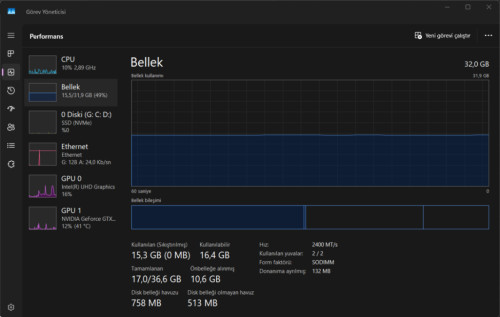
Windows işletim sisteminde bellek yönetimi, sistem performansını doğrudan etkileyen en önemli unsurlardan biridir. Bu yönetimi optimize etmek amacıyla Microsoft, Windows 8 ve sonraki sürümlerde Memory Management Agent (MMAgent) bileşenini devreye almıştır. MMAgent, sistemin bellek kullanımını izleyen, optimize eden ve özellikle Memory Compression (Bellek Sıkıştırma) özelliğini yöneten bir hizmettir. Bu yazıda, Get-MMAgent, Enable-MMAgent -mc ve Disable-MMAgent -mc komutlarının işlevlerini, avantajlarını ve olası dezavantajları nelerdir? İşte kapsamlı olarak MMAgent değerlendirdik. MMAgent komutlarını Windows PowerShell i Yönetici olarak çalıştırıp sonra komutları işletmenizi öneririz.
1. Get-MMAgent Komutu
Bu komut, Windows PowerShell üzerinden çalıştırıldığında MMAgent’in mevcut durumunu gösterir.
Kullanımı:
Get-MMAgent
Açıklama:
Komut çıktısında bellekle ilgili çeşitli özelliklerin durumu listelenir. Bunlar arasında:
-
MemoryCompression: Bellek sıkıştırmanın aktif olup olmadığı
-
ApplicationLaunchPrefetching: Uygulama önbellekleme özelliği
-
OperationAPI: İşletim sistemi çekirdeği ile bellek yöneticisi arasındaki API bağlantısı
Bu bilgiler, sistemin mevcut bellek optimizasyon durumunu analiz etmek için kullanılır. Özellikle performans sorunları yaşayan sistemlerde, MemoryCompression özelliğinin aktif olup olmadığını görmek bu komutla mümkündür.
2. Enable-MMAgent -mc Komutu
Bu komut, Memory Compression (Bellek Sıkıştırma) özelliğini etkinleştirir.
Kullanımı:
Enable-MMAgent -mc
Açıklama:
Bellek sıkıştırma, fiziksel RAM yetersiz olduğunda işletim sisteminin bazı verileri disk yerine RAM içinde sıkıştırarak saklamasına olanak tanır. Böylece disk yerine RAM kullanıldığı için erişim hızı önemli ölçüde artar.
Windows, sıkıştırılmış verileri gerektiğinde çözerek uygulamalara daha hızlı erişim sağlar. Özellikle düşük RAM’li sistemlerde bu özellik belirgin performans artışı yaratabilir.
Yararları:
-
Sistem RAM’inin daha verimli kullanılmasını sağlar.
-
Disk tabanlı sanal bellek (pagefile.sys) kullanımını azaltır.
-
Uygulama geçişlerinde hız kazandırır.
-
Düşük donanımlı sistemlerde genel performansı artırabilir.
Olası Sakıncaları:
-
Sıkıştırma işlemi CPU gücü gerektirir. Zayıf işlemcili sistemlerde CPU yükünü artırabilir.
-
Yüksek işlem yoğunluğuna sahip sistemlerde (örneğin oyun veya render bilgisayarları) CPU kaynağının bir kısmını bellek sıkıştırma işlemleri için harcamak performansı olumsuz etkileyebilir.
3. Disable-MMAgent -mc Komutu
Bu komut, Memory Compression özelliğini devre dışı bırakır.
Kullanımı:
Disable-MMAgent -mc
Açıklama:
Bu komut, RAM’deki sıkıştırma mekanizmasını durdurur ve sistemin sanal bellek (pagefile) kullanımına geri dönmesini sağlar. Bu durumda, RAM dolduğunda Windows verileri diske taşır.
Yararları:
-
CPU üzerindeki sıkıştırma yükü ortadan kalkar.
-
Bazı özel performans testlerinde (örneğin oyun benchmark’larında) işlemci verimliliğini artırabilir.
Olası Sakıncaları:
-
RAM kullanım oranı artar.
-
RAM dolduğunda sistem disk tabanlı sanal belleğe yönelir ve bu da belirgin yavaşlamaya neden olur.
-
Düşük RAM kapasiteli cihazlarda sistem kararlılığı düşebilir.
Hangi Durumda Hangisi Tercih Edilmeli?
-
8 GB RAM veya daha az belleğe sahip bilgisayarlarda:
Bellek sıkıştırmayı etkinleştirmek genellikle avantajlıdır. Sistem daha akıcı çalışır ve multitasking performansı artar. -
16 GB ve üzeri RAM’e sahip güçlü sistemlerde:
Bellek sıkıştırmanın getirdiği CPU yükü fark edilebilir olabilir. Bu nedenle performans odaklı kullanıcılar için devre dışı bırakmak daha iyi sonuç verebilir. -
Sunucu ve üretim ortamlarında:
İş yükü türüne göre karar verilmelidir. CPU yoğun işlemler için kapatmak, bellek yoğun uygulamalarda ise açık bırakmak daha uygundur.
MMAgent komutları, Windows’un bellek yönetimini manuel olarak optimize etme olanağı sağlar. Enable-MMAgent -mc komutu düşük RAM’li sistemler için oldukça yararlıdır, ancak yüksek işlemci gücü gerektirdiği için her durumda avantaj sağlamaz. Sistem kaynaklarının kullanım dengesine göre bu özelliklerin açık veya kapalı tutulması gerekir.
Öneri:
Değişiklik yaptıktan sonra sistem performansını Görev Yöneticisi > Performans > Bellek sekmesinden izleyin. “Sıkıştırılmış bellek” alanında görülen değerler, sistemin bu özelliği ne kadar kullandığını gösterecektir.
Alakalı İçerikler
-
Bilgisayarınız Kaç GB RAM Destekliyor? Programsız Öğrenmenin Gizli Yolu 6 Ay önce
Bilgisayarınıza yeni RAM almadan önce anakartınızın maksimum RAM desteğini öğrenin. Windows CMD komut sistemi ile programsız ve hızlı şekilde maksimum RAM kapasitesini nasıl öğrenebileceğinizi adım adım keşfedin.

-
Windows Yavaşlama Sorunlarını Anında Tespit Etme Rehberi 8 Ay önce
Windows bilgisayarlarda yaşanan performans sorunlarını hızlıca analiz etmek için kullanılan gizli bir sistem tanılama aracıdır. 60 saniyelik detaylı analiz sayesinde RAM, işlemci ve disk üzerindeki darboğazlar net şekilde raporlanır.

-
Windows 11’de Saat Alanına Saniye Ekleme Nasıl Yapılır? 8 Ay önce
Windows 11 varsayılan ayarlarında görev çubuğundaki saat yalnızca saat ve dakika bilgisini gösterir. Ancak...

-
Windows da Hayalet Klasör (Gizli ve Görünmeyen) Nasıl Yapılır? 1 Yıl önce
Kişisel dosyalarınızı saklamanın en yaratıcı yollarından biri, bir hayalet klasör oluşturmaktır. Bu tür klasörler, görünmez olup genellikle bilgisayarın başka bir kullanıcısı tarafından fark edilmez. Windows işletim sisteminde birkaç basit adımla görünmez ve gizli bir klasör oluşturabilirsiniz.

-
Tüm Windows'larda God Mode Etkinleştirme ve Özellikleri 1 Yıl önce
Windows God Mode, kontrol paneli ayarlarını bir listede açıkça görüntüler ve merkezi bir masaüstü kısayolu aracılığıyla erişimi basitleştirir. Windows God Mode'un nasıl etkinleştirileceğini ve bununla neler başarabileceğinizi açıklıyoruz.

- Windows
- Get-mmagent
- Enable-mmagent -mc
- Disable-mmagent -mc
- Windows Bellek Sıkıştırma
- Memory Management Agent
- Windows Bellek Yönetimi
- Powershell Bellek Komutları
- Bellek Optimizasyonu
- Windows Performans Ayarları
- Bellek Sıkıştırma Nedir
- Ram Optimizasyonu
- Windows Sistem Performansı
Tepkini Göster
- 1
- 1
- 0
- 0
- 0
- 0
- 0
- 0
- 0
- 0
- 0
- 0
- 0
- 0
- 0
- 0


Yorumlar
Sende Yorumunu Ekle