
Tüm Windows'larda God Mode Etkinleştirme ve Özellikleri


Windows God Mode, kontrol paneli ayarlarını bir listede açıkça görüntüler ve merkezi bir masaüstü kısayolu aracılığıyla erişimi basitleştirir. Windows God Mode'un nasıl etkinleştirileceğini ve bununla neler başarabileceğinizi açıklıyoruz.
Windows God Mode Etkinleştirme Nasıl Yapılır?
- Masaüstünde boş bir alana sağ tıklayın.
- “Yeni” ve “Klasör”e tıklayın.
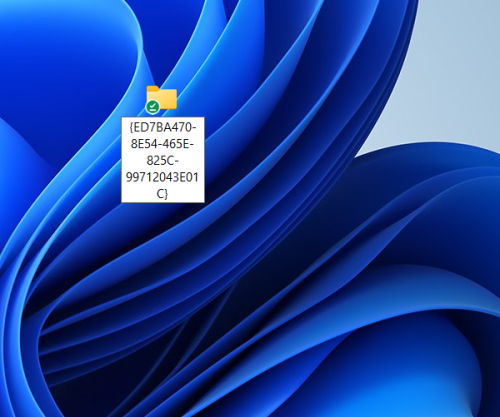
- Klasör adını GodMode.{ED7BA470-8E54-465E-825C-99712043E01C} girin.
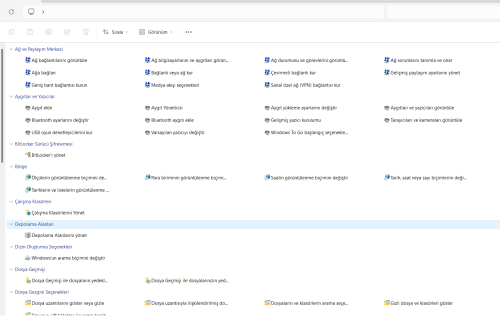
- God Mode klasörü artık tüm kontrol paneli işlevleriyle masaüstünde görünecektir.
Windows God Mode Nedir?
Donanım ve yazılım, bağlı cihazlar, güncellemeler ve programları yapılandırmak isteyenler genellikle Windows Denetim Masası'nı kullanır. Ancak, üst ve alt kategorileri ve hiyerarşik klasör yapılarıyla oldukça kafa karıştırıcı olduğu ortaya çıkar. Windows God Mode, 250 denetim masası ayarına erişimi basitleştirir, her şeyi tek bir kullanışlı listede listeler ve anında erişim için masaüstünde merkezi bir kısayol oluşturur.
"God Mode" terimi, oyuncuları ölümsüz yapan hileleri ifade ettiği oyuncu sahnesinden gelir. Windows'ta God Mode, kullanıcının bakış açısından işletim sistemini yönetmek için sayısız "god-like" özgürlük sunar.
Windows God Mode Etkinleştirme Adımları
Adım 1: Windows masaüstünde boş bir alana sağ tıklayın. “Yeni”ye ve ardından “Klasör”e gidin.
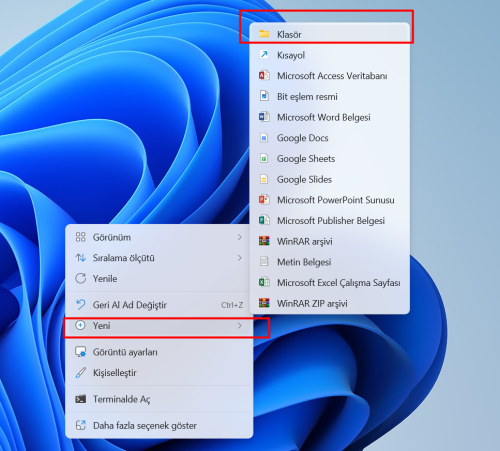
Adım 2: Windows God Mode'u etkinleştirmek için komut satırı: GodMode.{ED7BA470-8E54-465E-825C-99712043E01C}. Adı karmaşık olduğundan, klasör adı olarak kopyalayıp yapıştırmanız önerilir. God Mode işlevini etkinleştirmek için adı yazdıktan sonra [Enter] tuşuna basın. Noktadan önceki alan önemli değildir. “GodMode” yerine başka bir ad seçebilirsiniz. Önemli olan noktadan sonraki tüm karakterlerdir ve aynı şekilde kalmalıdır.
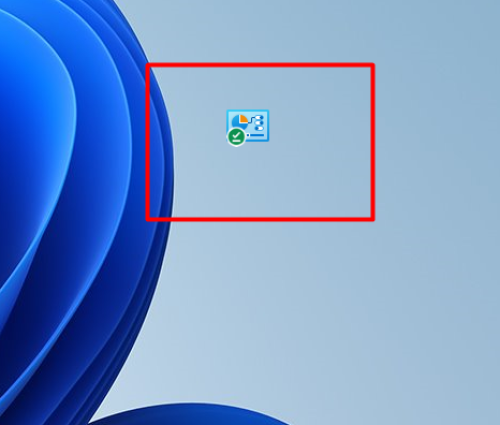
Adım 3: God Mode kısayolu artık masaüstünde mavi bir Sistem Tercihleri simgesi olarak görünür.
Adım 4: Klasörü açmak için çift tıkladığınızda, şu anda 250 sistem ayarının açık listesini göreceksiniz. Ayrıca arama işlevini kullanarak listede ihtiyacınız olan ayarı kolayca arayabilirsiniz.
Windows God Mode Risklerin Farkında Olun
Hepimizin bildiği gibi, büyük güç büyük sorumluluk getirir. Windows God Mode etkinleştirenler örneğin Windows kullanıcıları oluşturabilir, Windows yedeği oluşturabilir, Windows yöneticisini değiştirebilir veya etkinleştirebilir ve Windows işletim sisteminde köklü değişiklikler yapabilir. Bu nedenle God Mode etkinleştirildiğinde yalnızca yetkili kullanıcıların sisteme erişebildiğinden emin olun. Bu, merkezi olarak erişilebilen sistem kontrol işlevlerinin avantajının dezavantaja dönüşmemesini sağlar.
Alakalı İçerikler
-
Bilgisayarınız Kaç GB RAM Destekliyor? Programsız Öğrenmenin Gizli Yolu 6 Ay önce
Bilgisayarınıza yeni RAM almadan önce anakartınızın maksimum RAM desteğini öğrenin. Windows CMD komut sistemi ile programsız ve hızlı şekilde maksimum RAM kapasitesini nasıl öğrenebileceğinizi adım adım keşfedin.

-
Windows Yavaşlama Sorunlarını Anında Tespit Etme Rehberi 8 Ay önce
Windows bilgisayarlarda yaşanan performans sorunlarını hızlıca analiz etmek için kullanılan gizli bir sistem tanılama aracıdır. 60 saniyelik detaylı analiz sayesinde RAM, işlemci ve disk üzerindeki darboğazlar net şekilde raporlanır.

-
Windows 11’de Saat Alanına Saniye Ekleme Nasıl Yapılır? 8 Ay önce
Windows 11 varsayılan ayarlarında görev çubuğundaki saat yalnızca saat ve dakika bilgisini gösterir. Ancak...

-
Windows’ta İşlemci Performans Ayarları - Memory Management Agent (MMAgent) İşlevi 10 Ay önce
Windows işletim sisteminde bellek yönetimi, sistem performansını doğrudan etkileyen en önemli unsurlardan biridir. Bu yönetimi optimize etmek amacıyla Microsoft, Windows 8 ve sonraki sürümlerde Memory Management Agent (MMAgent) bileşenini devreye almıştır.

-
Windows da Hayalet Klasör (Gizli ve Görünmeyen) Nasıl Yapılır? 1 Yıl önce
Kişisel dosyalarınızı saklamanın en yaratıcı yollarından biri, bir hayalet klasör oluşturmaktır. Bu tür klasörler, görünmez olup genellikle bilgisayarın başka bir kullanıcısı tarafından fark edilmez. Windows işletim sisteminde birkaç basit adımla görünmez ve gizli bir klasör oluşturabilirsiniz.

- Windows
Tepkini Göster
- 2
- 1
- 0
- 0
- 0
- 0
- 0
- 0
- 0
- 0
- 0
- 0
- 0
- 0
- 0
- 0


Yorumlar
Sende Yorumunu Ekle